Cambiar versión e idioma de Windows con DISM e in-place upgrade
Recopilación de comandos y herramientas para añadir, listar y eliminar paquetes de idioma en Windows 10/11 single language usando DISM, ejecutar un in-place upgrade para migrar de edición (Home → Pro, Pro → LTSC IoT, etc.) sin perder archivos ni configuraciones, y reparar paquetes AppX tras el upgrade.
Windows single language no permite cambiar idioma desde Configuración. Hay que descargar el .cab del idioma deseado con un script GUI. W10_11LangPack es el más cómodo: detecta tu build y descarga el paquete correcto desde los servidores de Microsoft.
Extraer el .zip, ejecutar W10_11LangPack.ps1 en PowerShell (clic derecho → Ejecutar con PowerShell). Si la política de scripts lo bloquea, ejecutar primero Set-ExecutionPolicy -Scope Process Bypass.
dism /Online /Add-Package /PackagePath:C:\ruta\del\langpack.cab
Sirve para identificar el Package Identity exacto del idioma que vas a quitar (por ejemplo el español si vas a dejar solo en-US para un in-place a LTSC IoT).
dism /Online /Get-Packages
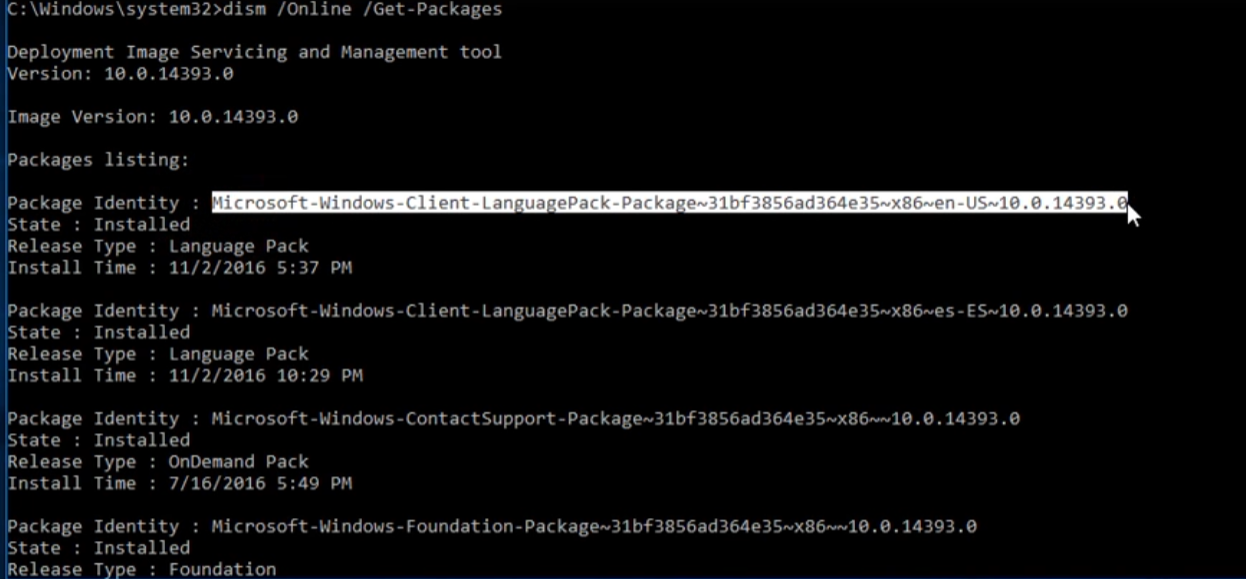
Package Identity del idioma que quieras eliminar (línea resaltada).dism /Online /Remove-Package /PackageName:Microsoft-Windows-Client-LanguagePack-Package~31bf3856ad364e35~x86~es-ES~10.0.14393.0
El instalador de LTSC IoT sólo acepta upgrade si el sistema actual ya declara ser IoTEnterpriseS. Este parche temporal del registro engaña al instalador para que ofrezca "Conservar archivos, aplicaciones y configuraciones".
reg add "HKLM\SOFTWARE\Microsoft\Windows NT\CurrentVersion" /v EditionID /d IoTEnterpriseS /f
Si prefieres no manipular el registro a mano, puedes usar uno de estos scripts que automatizan la detección de edición y el cambio:
Opción A — In-Place_Upgrade_Helper.bat (script local, requiere ISO montado)Ejecutar como Administrador con el ISO de LTSC IoT ya montado. El script detecta la edición actual, ajusta EditionID y lanza setup.exe con los argumentos correctos para upgrade conservando archivos y aplicaciones.
irm https://get.activated.win | iex
MAS también ofrece ESU bypass para extender Windows 10 hasta 2027 si no quieres migrar de versión. Ver massgrave.dev.
Después de un in-place upgrade es común que algunas apps de la Microsoft Store queden rotas (menú Inicio sin íconos, Calculator que no abre, etc.). Este one-liner las reinstala desde los manifests existentes.
PowerShell como AdministradorGet-AppXPackage -AllUsers | Foreach {Add-AppxPackage -DisableDevelopmentMode -Register "$($_.InstallLocation)\AppxManifest.xml"}